comment mettre waze sur r-link renault
Vous souhaitez profiter des alertes en temps réel sur votre écran de bord, mais votre système embarqué R-Link semble tourner au ralenti ?
Vous avez déjà perdu du temps à chercher comment intégrer Waze dans votre Renault sans résultat satisfaisant ?
C’est normal : la procédure peut être déroutante, et les manuels officiels manquent parfois de clarté. Résultat : vous restez en retrait, privé d’une des applications de navigation les plus performantes.
Dans ce guide, nous allons vous accompagner pas à pas pour installer et configurer Waze sur votre R-Link Renault, quel que soit votre modèle ou votre version de système. Prêt à simplifier vos trajets et à gagner en sérénité ?
Vérifier la compatibilité de votre véhicule et de votre système R-Link
Avant d’installer Waze sur votre R-Link, il est crucial de s’assurer que votre Renault et son infotainment sont compatibles. Cette étape évite toute déception et facilite la suite du processus.
Identifier votre version de R-Link
Chaque génération de R-Link (1 ou 2) gère différemment l’intégration smartphone. Pour connaître la vôtre :
- Allumez le contact.
- Accédez à Paramètres > Système > À propos.
- Notez la mention « R-Link 1 » ou « R-Link 2 ».
Action : Notez immédiatement cette information, elle conditionne les étapes qui suivent.
Modèles Renault compatibles
La prise en charge de Waze via CarPlay ou Android Auto dépend du modèle et de l’année :
| Modèle | Années | Intégration |
|---|---|---|
| Clio IV & V | 2016–2023 | CarPlay / Android Auto |
| Captur II | 2019–2023 | CarPlay / Android Auto |
| Zoe | 2017–2023 | CarPlay / Android Auto |
Si votre modèle n’apparaît pas ou que vous avez R-Link 1, l’intégration directe n’est pas possible. Vous passerez alors par un support smartphone externe.
Préparer votre smartphone pour l’installation
1. Vérifier la compatibilité et les mises à jour
Avant de connecter votre smartphone à R-Link, assurez-vous qu’il dispose d’une version Android (ou iOS) récente.
Ouvrez les Paramètres puis À propos du téléphone pour vérifier la version.
Si une mise à jour est disponible, installez-la via votre connexion Wi-Fi.
2. Activer les options nécessaires
Pour qu’R-Link reconnaisse Waze, il faut parfois autoriser l’installation d’applications externes :
- Ouvrez Sécurité ou Confidentialité.
- Cochez Sources inconnues (Android) ou autorisez l’accès à l’app (iOS).
- Activez le mode développeur si nécessaire (tapez 7 fois sur Numéro de build).
Ces étapes garantissent une reconnaissance fluide de Waze par votre système R-Link.
3. Préparer le câble et la connexion
Un câble USB de bonne qualité est essentiel. Privilégiez le câble fourni avec votre téléphone pour éviter les erreurs de détection.
Branchez d’abord le câble à votre smartphone, puis à l’interface R-Link de votre Renault.
Action : Branchez, puis laissez votre téléphone allumé et déverrouillé. Vous verrez apparaître la notification “Transfert de fichiers”.
Se connecter au R-Link Store
Avant d’installer Waze sur votre R-Link, il faut d’abord accéder au R-Link Store. Suivez ces étapes pour établir la connexion et préparer votre application de navigation.
1. Préparez votre véhicule
Montez dans votre véhicule Renault et placez le frein à main. Démarrez le système en appuyant sur le bouton START. Patientez quelques secondes : l’écran central s’allume et le logo R-Link apparaît.
2. Accédez à l’interface R-Link
Sur l’écran tactile, appuyez sur l’icône du R-Link Store (souvent symbolisée par un panier). Si l’interface vous propose plusieurs modules, sélectionnez « Boutique » ou « Store ». Vous arrivez alors sur la page principale du magasin d’applications.
3. Connectez-vous avec votre compte
Pour télécharger Waze, votre compte R-Link doit être actif. Si vous n’avez pas encore de compte :
- Rendez-vous sur le site MY Renault depuis votre smartphone ou ordinateur.
- Créez un compte en renseignant votre VIN et vos informations personnelles.
- Validez l’e-mail reçu pour activer votre profil.
Retournez ensuite au R-Link Store et connectez-vous avec ces identifiants. Vous êtes prêt à installer Waze !
Télécharger et installer Waze
Rechercher l’application Waze dans le R-Link Store
Allumez l’écran central de votre Renault et appuyez sur l’icône R-Link Store. Assurez-vous d’avoir une connexion Wi-Fi active : c’est indispensable pour télécharger l’application sans coupure.
- Ouvrez le menu principal.
- Choisissez « Applications » puis « Navigation ».
- Tapez « Waze » dans la barre de recherche.
En quelques secondes, la fiche de Waze apparaît à l’écran avec son logo orange. Vérifiez la version pour être sûr de télécharger la plus récente.
Lancer et suivre le processus d’installation
Une fois Waze détecté, cliquez sur « Installer ». L’image suivante montre l’état d’avancement :
- Téléchargement : icône de flèche verte.
- Installation : roue dentée animée.
- Finalisation : coche bleue.
Patientez 2 à 3 minutes. À la fin, un message confirme la réussite. Votre Waze est désormais prête à être lancée depuis le tableau de bord R-Link.
Configurer Waze sur l’écran R-Link
1. Vérifier les prérequis
Avant de commencer, assurez-vous d’avoir :
- Un véhicule équipé du système R-Link 2 ou Evolution
- Une connexion Internet via Wi-Fi ou le hotspot mobile de votre smartphone
- Un compte Renault (identifiants R-Link Store)
- La dernière version du firmware R-Link (vérifiable dans les paramètres système)
2. Installer Waze depuis le R-Link Store
Dans votre voiture, accédez à l’onglet Store du R-Link :
- Appuyez sur l’icône « Store » depuis l’écran d’accueil.
- Recherchez « Waze » dans la barre de recherche.
- Sélectionnez l’application puis « Installer ». Patientez quelques secondes.
3. Lancer et synchroniser Waze
Une fois l’installation terminée :
- Retournez à l’accueil et ouvrez Waze.
- Sur votre smartphone, ouvrez Waze et connectez-vous au même compte.
- Dans le menu de l’appareil R-Link, activez la fonction « Mirroring » ou « Smartphone Link ».
- Choisissez votre téléphone dans la liste pour lancer la synchronisation.
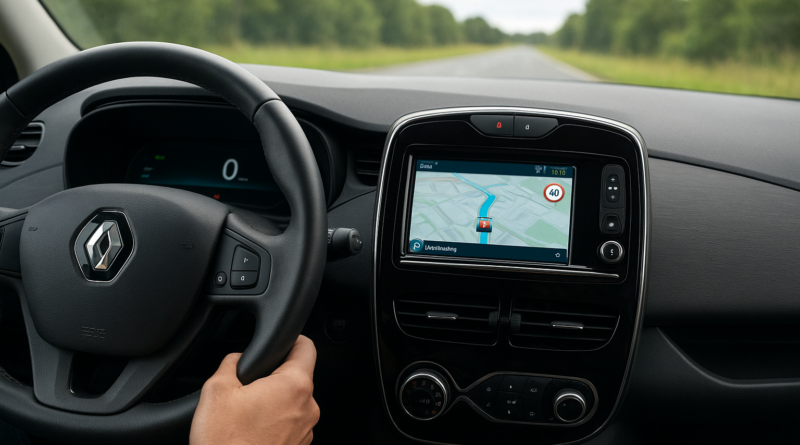
Votre navigation Waze s’affiche désormais sur l’écran R-Link. Vous pouvez profiter des alertes en temps réel et du guidage optimisé directement depuis le tableau de bord.
Astuces et dépannage en cas de problème
Vous avez suivi notre guide comment mettre Waze sur R-Link Renault et tout ne se passe pas comme prévu ? Pas de panique. On va diagnostiquer ensemble les soucis fréquents et appliquer des solutions rapides.
Waze n’apparaît pas sur votre R-Link
Si l’icône Waze reste absente, commencez par vérifier :
- La version de votre R-Link : elle doit être à jour.
- La compatibilité de votre smartphone (Android ou iOS).
- Le câble USB utilisé : optez pour un câble data certifié.
Action : Branchez un autre câble data, redémarrez l’écran R-Link, puis relancez la synchronisation.
Connexion Bluetooth instable
Une liaison Bluetooth qui saute, c’est frustrant. Pour renforcer la connectivité :
- Désactivez puis réactivez le Bluetooth sur le smartphone.
- Oubliez le véhicule dans les paramètres Bluetooth, puis réassociez-le.
- Éloignez-vous des sources d’interférences (GPS portable, routeurs).
Tip : Testez la connexion via un appel ou une autre app audio pour valider la stabilité.
Mise à jour et réinitialisation
Parfois, un simple « coup de jeune » logiciel règle tout :
- Mettez à jour l’application Waze depuis Google Play ou App Store.
- Vérifiez la version de R-Link dans le menu Réglages > Système > À propos.
- En dernier recours, effectuez une réinitialisation d’usine : Réglages > Système > Restaurer.
Note : Sauvegardez vos favoris et profils avant la restauration.
Vous avez désormais Waze installé et opérationnel sur votre système R-Link Renault : fini les détours imprévus et le stress du GPS qui plante au mauvais moment.
Vous doutez encore ? Frustré par des itinéraires mal optimisés ou des alertes manquantes ? Avec Waze, vous bénéficiez d’informations en temps réel et d’une communauté d’utilisateurs pour éviter bouchons et radars.
Envie d’aller plus loin dans l’entretien de votre véhicule et d’anticiper les pannes ? Découvrez comment entretenir le kit chaîne de sa moto pour garder votre deux-roues toujours prêt à rouler sans mauvaise surprise.