comment mettre le gps sur renault captur
Vous en avez assez de tourner en rond pour trouver votre destination ? Vous rêvez d’une navigation fluide et d’un GPS toujours à jour sur votre Renault Captur ?
Que vous veniez d’acquérir un nouveau Captur ou que vous souhaitiez enfin profiter d’un module GPS intégré, l’idée d’installer ou de mettre à jour la cartographie peut vite devenir un véritable casse-tête. Entre les différentes générations de systèmes multimédia et les procédures souvent floues, on se sent rapidement dépassé.
Dans ce guide, nous allons répondre à toutes vos questions :
- Comment vérifier la compatibilité de votre Captur ?
- Quel choix faire entre GPS intégré ou mobile ?
- Quelles étapes suivre pour installer ou mettre à jour votre GPS ?
À la fin de cet article, vous saurez exactement comment équiper votre Captur d’un GPS fiable et profiter d’itinéraires précis sans stress.
Vérifier la compatibilité de votre modèle Captur
Avant d’installer le GPS sur votre Renault Captur, il faut s’assurer que votre véhicule supporte bien la mise à jour cartographique ou le module GPS additionnel. Chaque génération dispose de son propre système multimedia : R-Link, Easy Link ou Media Nav Evolution.
Identifier votre version de système multimédia
Action : mettez le contact sans démarrer le moteur.
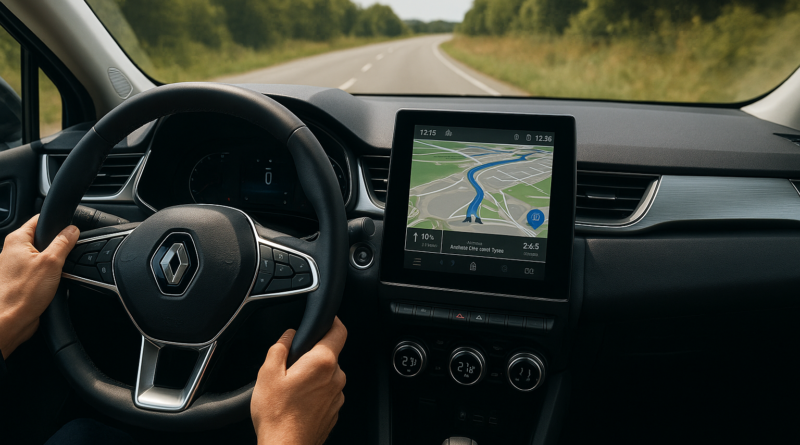
Sur l’écran central, rendez-vous dans le menu Paramètres puis À propos ou Info véhicule.
Repérez la mention du système :
- R-Link 1 ou R-Link 2
- Easy Link
- Media Nav Evolution
Notez le numéro de version indiqué.
Comparer la liste des modèles compatibles
Voici un aperçu des générations compatibles :
- Captur I (2013–2019) : R-Link 1 et 2 avec possibilité d’ajout GPS via carte SD.
- Captur II (à partir de 2020) : Easy Link intégré, GPS activé d’usine, mises à jour via clé USB.
- Modèles Media Nav Evolution (fin 2016–2019) : GPS de base, options de mise à jour payantes.
Si votre version ne figure pas, contactez un concessionnaire Renault pour vérifier la compatibilité GPS précise.
Choisir votre système GPS : intégré ou mobile
Avant de passer à l’étape d’installation, il faut définir vos besoins. Sur votre Renault Captur, vous pouvez opter pour un GPS intégré ou un GPS mobile. Chacun présente des avantages et des inconvénients selon votre usage quotidien.
GPS intégré : fiabilité et simplicité
Le système intégré se fixe directement dans le tableau de bord. Vous bénéficiez :
- d’un écran plus large et mieux ajusté à l’habitacle,
- d’une interface dédiée pour accéder aux menus sans délai,
- d’une alimentation permanente, sans besoin de recharge.
Enfin, les mises à jour cartographiques se font souvent via Wi-Fi ou une carte SD, garantissant une précision sans faille.
GPS mobile : flexibilité et économies
Le GPS mobile (smartphone ou boîtier externe) se positionne sur le pare-brise ou le tableau de bord. Ses points forts :
- coût souvent plus bas qu’un kit d’origine,
- applications variées (Waze, Google Maps, etc.),
- facilité de transfert d’un véhicule à l’autre.
En contrepartie, il requiert un support adapté et une source d’énergie (câble USB ou allume-cigare). La connectivité 4G/5G du smartphone conditionne la qualité du guidage.
Action : notez vos trajets habituels (ville, autoroute, campagne) et comparez-les à ces caractéristiques. Choisissez le GPS qui correspond le mieux à votre style de conduite et à votre budget.
Installer et activer le module GPS d’origine Renault
Localisation et branchement du module
Pour commencer, garez votre Renault Captur sur un sol plat et coupez le moteur. Ouvrez la boîte à gants et repérez le connecteur du faisceau inférieur. Le module GPS se situe juste derrière, près du boîtier électronique.
Action : munissez-vous d’un tournevis cruciforme et d’un chiffon doux pour ne pas rayer l’habitacle.
- Dévissez la trappe de protection.
- Dégagez délicatement le module d’origine.
- Branchez le nouveau module en suivant le sens des broches.
Vérifiez que le connecteur est enclenché à fond. Un faux contact peut empêcher la localisation par satellite.
Activation dans le menu multimédia R-Link
Redémarrez le moteur et patientez quelques secondes. L’écran central va s’allumer sur l’interface R-Link. Naviguez vers Paramètres puis GPS.
Vous devez voir le statut “Activé” ou “Désactivé”. Si le module est branché correctement, le système propose automatiquement l’option d’activation.
- Ouvrez Paramètres > Navigation.
- Sélectionnez Module GPS et appuyez sur Activer.
- Confirmez et patientez pendant la synchronisation.
Une barre de progression indique l’acquisition des satellites. En moins de 2 minutes, votre GPS est prêt à l’emploi.
Mettre à jour la cartographie
1. Vérifier la version actuelle
Pour commencer, allumez le GPS du Renault Captur et allez dans Paramètres > Informations système. Notez la version de votre cartographie actuelle.
Action : Notez la version et la date de la dernière mise à jour.
2. Télécharger la dernière cartographie
Rendez-vous sur le site officiel Renault R-Link Store. Créez un compte ou connectez-vous, puis sélectionnez votre modèle : Renault Captur. Choisissez la version la plus récente de la cartographie compatible avec votre millésime.
Pensez à :
- Vérifier la capacité disponible sur votre clé USB.
- Prévoir une connexion Internet stable.
3. Transférer la cartographie sur votre clé USB
Formatez votre clé en FAT32 (ou NTFS si précisé), puis copiez le dossier de la mise à jour téléchargée à la racine de la clé.
- Ne changez pas le nom du dossier.
- Patientez jusqu’à la fin du transfert.
Action : Assurez-vous que tous les fichiers sont bien copiés avant d’éjecter la clé.
4. Installer la mise à jour dans votre Renault Captur
Placez la clé USB dans le port multimédia du Captur, démarrez le véhicule sans démarrer le moteur (contact uniquement). L’écran R-Link détecte automatiquement la mise à jour.
Suivez les instructions à l’écran :
- Confirmez l’installation.
- Patientez 10 à 20 minutes le temps du transfert.
5. Vérifier l’installation
Une fois terminé, l’appareil redémarre. Retournez dans Paramètres > Informations système : la nouvelle version de cartographie doit s’afficher.
- Testez une adresse pour valider.
- Redémarrez le GPS pour vérifier la stabilité.
Bravo ! Votre Renault Captur bénéficie désormais de la cartographie à jour.
Configurer les paramètres de navigation
Avant de démarrer un trajet, prenez un instant pour ajuster les paramètres de navigation de votre Renault Captur. Un GPS bien configuré vous guide efficacement et évite les mauvaises surprises.
1. Choisir la langue et les unités
Dans le menu « Réglages », sélectionnez la section « Langue et unités » pour :
- Définir la langue de l’interface (français, anglais, etc.).
- Choisir l’unité de distance (kilomètres ou miles).
- Régler le format de l’heure (12 h ou 24 h).
Ces options vous garantissent une lecture claire des instructions vocales et des indications à l’écran.
2. Adapter les préférences d’itinéraire
Votre GPS offre plusieurs modes de calcul d’itinéraire. Allez dans « Itinéraires » pour :
- Prioriser le trajet le plus rapide, le plus court ou sans péage.
- Activer ou désactiver les routes à péage.
- Éviter les zones à faible émission (LEZ) si besoin.
Astuce : si vous conduisez souvent en zone urbaine, privilégiez l’option « Moins de changement de voie » pour limiter le stress au volant.
3. Gérer la connectivité et les mises à jour
Pour des données GPS à jour :
- Connectez le Captur au Wi-Fi via l’application Renault.
- Vérifiez régulièrement la rubrique « Mises à jour cartographiques ».
- Téléchargez et installez les nouveaux fichiers.
Un réseau stable accélère l’opération.
En cas de problème de connexion, un port USB permet aussi d’importer les cartes depuis une clé compatible.
Utiliser Android Auto et Apple CarPlay
Sur votre Renault Captur équipé du système R-Link, vous pouvez profiter de la puissance de Android Auto ou d’Apple CarPlay pour piloter votre GPS directement depuis votre tableau de bord.
1. Préparer votre Renault Captur
Avant toute chose :
- Assurez-vous que le contact est mis et l’écran R-Link allumé.
- Vérifiez la version logicielle : allez dans Réglages > Système > Version.
- Si besoin, mettez à jour via un téléchargement USB depuis le site Renault.
2. Connecter votre smartphone
Pour établir la liaison :
- Utilisez un câble USB de bonne qualité.
- Branchez votre smartphone au port USB du véhicule.
- Sur l’écran R-Link, sélectionnez Android Auto ou Apple CarPlay.
- Acceptez les permissions sur votre téléphone (localisation, contacts…).
3. Lancer la navigation GPS
Une fois connecté, l’interface du GPS de votre smartphone s’affiche. Pour démarrer :
- Ouvrez votre application de navigation (Google Maps, Waze ou Plans).
- Entrez votre destination.
- Suivez les instructions vocales et visuelles.
Action : testez un itinéraire court (par exemple votre boulangerie) pour valider la réactivité de Android Auto ou d’Apple CarPlay avant chaque long trajet.
Astuces pour optimiser vos itinéraires
Pour profiter pleinement du GPS de votre Renault Captur, l’optimisation de vos itinéraires est essentielle. En quelques réglages simples, vous pourrez réduire votre temps de trajet et économiser du carburant.
1. Choisissez le bon mode de calcul
Ouvrez le menu « Itinéraire » et comparez les options :
- « Plus rapide » : privilégie la vitesse, idéal en dehors des zones urbaines.
- « Plus court » : réduit la distance, utile dans les petites villes.
Action : testez chaque mode sur un même trajet pour repérer celui qui vous convient.
2. Anticipez les heures de pointe
Votre GPS intègre le trafic en temps réel. Évitez les créneaux 8h-9h et 17h-19h pour gagner jusqu’à 20 % de temps de trajet.
Astuce : planifiez votre départ cinq minutes plus tôt ou plus tard pour esquiver les bouchons.
3. Exploitez les points d’intérêt
Ajoutez des étapes pour rendre votre parcours plus fluide :
- Stations-service proches de votre route.
- Aires de repos pour une pause sereine.
- Parkings disponibles à l’arrivée.
Cela permet un trajet sur mesure sans détour imprévu.
4. Mettez à jour vos cartes régulièrement
Accédez à Réglages > Système > Mise à jour et vérifiez la version de la carte. Une carte à jour garantit des itinéraires précis.
Action : planifiez une vérification mensuelle pour rester à jour.
Vous hésitez encore à activer votre module GPS et craignez de perdre du temps en concession ou de mal configurer votre système ? Vous redoutez les grésillements d’un mauvais contact ou une cartographie obsolète qui vous mène droit dans le mur ?
Plus besoin d’hésiter : vous avez désormais toutes les étapes pour installer, configurer et mettre à jour votre GPS sur Renault Captur sans stress ni mauvaise surprise.
Il ne vous reste qu’à passer à l’action : munissez-vous de votre clé USB ou de votre carte SD, suivez notre guide pas à pas et reprenez le contrôle de vos trajets.
Et puisqu’on parle d’entretien, pourquoi ne pas en profiter pour entretenir efficacement le kit chaîne de votre moto ? Un véhicule bien préparé et une moto aux petits oignons, c’est la garantie d’aventures en toute sérénité.
Alors, prêt à prendre la route en toute confiance ?