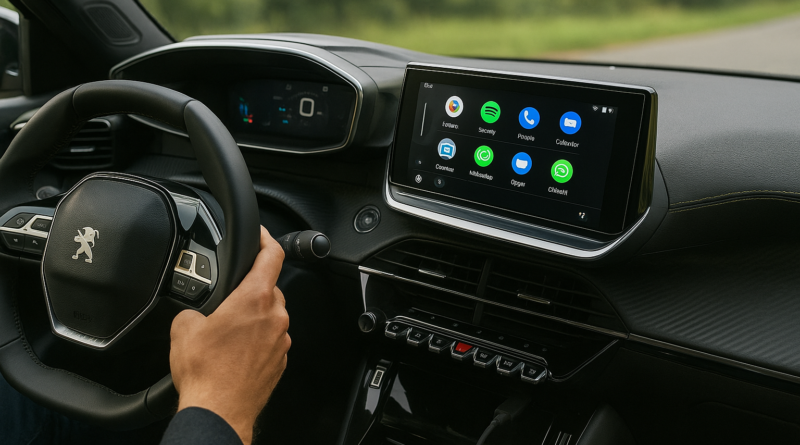
Comment activer Android Auto sur Peugeot 2008
Vous venez d’acquérir une Peugeot 2008 et vous rêvez d’exploiter pleinement Android Auto ? Vous vous demandez si votre modèle est compatible ou si une mise à jour du firmware est requise pour profiter de toutes les fonctionnalités connectées et mains libres ?
Rien de plus frustrant que de brancher son téléphone et de ne rien voir apparaître à l’écran : erreurs de connexion, câbles USB défectueux ou restrictions logicielles vous ralentissent sur la route. Et si, pourtant, l’activation d’Android Auto se faisait en quelques minutes grâce à un guide simple et efficace ?
Dans cet article, on répond à vos questions et on vous guide pas à pas pour :
- Vérifier la compatibilité de votre Peugeot 2008
- Mettre à jour votre système i-Connect
- Préparer votre smartphone et choisir le câble adapté
- Activer Android Auto filaire ou sans fil en toute sérénité
Prêt à transformer votre habitacle en véritable centre multimédia et à profiter d’une navigation fluide, d’appels mains libres et de votre musique préférée sans quitter la route des yeux ? Suivez le guide !
Vérifier la compatibilité d’Android Auto avec votre Peugeot 2008
Vous venez d’acquérir une Peugeot 2008 et vous souhaitez profiter d’Android Auto ? Avant toute chose, assurez-vous que votre modèle et son système multimédia sont bien pris en charge.
Modèles éligibles et années de production
Les versions restylées à partir de 2021 intègrent en série la fonction Mirror Screen (Android Auto + CarPlay). Pour les Peugeot 2008 de 2019 et 2020, une mise à jour du firmware est parfois nécessaire. Les millésimes antérieurs à 2019 ne supportent pas nativement Android Auto.
| Année | Compatibilité Android Auto |
|---|---|
| 2017 – 2018 | Non compatible |
| 2019 – 2020 | Possible après mise à jour |
| 2021 et plus | Intégré en série |
Contrôler la version du système multimédia
Votre système i-Connect doit être à jour pour activer Android Auto. Vérifiez dans le menu :
- Allumez le contact
- Touchez « Menu » sur l’écran tactile
- Sélectionnez « Réglages » > « Infos véhicule »
- Notez la version logicielle
Action : Comparez votre version avec celle recommandée (5.2.2 ou supérieure). Si elle est inférieure, planifiez une mise à jour via MyPeugeot ou en concession.
Préparer votre smartphone et votre véhicule
1. Vérifiez et mettez à jour votre smartphone
Avant tout, assurez-vous que votre smartphone est compatible avec Android Auto. La majorité des appareils Android sous 6.0 et + peuvent l’utiliser, mais une mise à jour s’impose parfois.
Ouvrez le Play Store et recherchez « Android Auto ». Si l’option Mettre à jour apparaît, lancez-la.
- Version Android 6.0 ou supérieure
- Dernière version de l’App Android Auto
- Connectivité mobile active
- Autorisation d’accès aux notifications et à la localisation
2. Préparez votre Peugeot 2008
Allumez le contact et attendez que l’écran tactile de votre Peugeot 2008 s’active.
Dans le menu principal, rendez-vous dans les réglages Multimédia pour vérifier que la fonction Android Auto est bien activée.
- Menu > Réglages > Multimédia > Android Auto (ON)
- Bluetooth activé sur votre véhicule
- Mode USB « Données » (pas seulement « Recharge »)
- Port USB dédié (généralement marqué aux couleurs de l’interface)
3. Choisissez un câble USB de qualité
Un câble USB trop basique peut interrompre la connexion. Privilégiez un câble certifié USB-C ou Micro-USB vers USB-A, capable de data + charge.
- Longueur adaptée (0,8 m à 1,2 m)
- Câble blindé pour éviter les interférences
- Connecteurs OEM ou certifiés MFi
4. Activez les autorisations sur Android Auto
Lors du premier branchement, votre smartphone demandera plusieurs autorisations : notifications, contacts, localisation. Validez-les pour que l’interface s’affiche correctement sur l’écran de votre Peugeot.
Étapes pour activer Android Auto
Connexion filaire via USB
Avant de commencer, assurez-vous que votre Peugeot 2008 est à l’arrêt moteur allumé et que votre smartphone Android est déverrouillé. Vous aurez aussi besoin d’un câble USB de bonne qualité.
- Branchez une extrémité du câble USB au port dédié de votre voiture.
- Connectez l’autre extrémité à votre smartphone.
- Sur l’écran de la voiture, sélectionnez « Android Auto » dans le menu multimédia.
- Sur votre téléphone, validez l’autorisation d’accès aux contacts et à la navigation.
- Patientez quelques secondes, l’interface d’Android Auto doit apparaître.
Action : notez dans votre carnet si une mise à jour de l’application Android Auto est disponible avant la connexion.
Connexion sans fil
La connexion sans fil vous libère du câble USB, mais nécessite un smartphone compatible et le module Bluetooth et Wi-Fi activé sur votre Peugeot 2008.
- Sur l’autoradio, allez dans Réglages → Connexion → Android Auto sans fil.
- Activez le Bluetooth sur votre téléphone et recherchez le poste de la voiture.
- Associez les deux appareils en validant le code affiché.
- Lorsque la liaison Bluetooth est établie, autorisez la connexion Wi-Fi sur votre smartphone.
- Lancez l’application Android Auto : l’interface doit se charger automatiquement.
Conseil : gardez votre téléphone chargé ou utilisez un support pour un positionnement optimal de l’antenne Wi-Fi.
Mettre à jour le logiciel de votre système d’info-divertissement
Pour profiter pleinement d’Android Auto sur votre Peugeot 2008, il est essentiel de vérifier la mise à jour de votre système d’info-divertissement. Un logiciel obsolète peut empêcher la connexion ou provoquer des bugs.
Pourquoi et quand effectuer la mise à jour
Les constructeurs publient régulièrement des correctifs et améliorations.
- Compatibilité avec les dernières versions d’Android
- Connexion stable et sans déconnexion
- Nouvelles fonctionnalités embarquées
Vérifiez une à deux fois par trimestre pour rester à jour.
Étapes pour mettre à jour votre système
- Démarrez le moteur et laissez le système allumé jusqu’à ce qu’il soit prêt.
- Ouvrez le menu Réglages de l’unité d’info-divertissement.
- Sélectionnez la section Mise à jour ou Logiciel.
- Cliquez sur Rechercher et suivez les instructions à l’écran.
- Patientez pendant l’installation puis redémarrez le système.
Action : Notez la version actuelle avant mise à jour pour valider le succès de l’opération.
Résolution des problèmes courants
Vous avez suivi toutes les étapes pour activer Android Auto sur votre Peugeot 2008 et ça coince ? Pas de panique. On va régler les pépins les plus fréquents, un par un, pour que votre trajet redevienne fluide.
1. Android Auto ne se connecte pas
Vous branchez le téléphone et… rien ne se passe. Commencez par vérifier le câble USB : un câble d’origine ou certifié est souvent la clé. Ensuite, testez un autre port USB si votre modèle en offre plusieurs.
- Action : changez de câble et de port.
- Action : redémarrez le téléphone et rallumez l’autoradio.
Si le problème persiste, passez en mode debug : ouvrez Paramètres > Options pour les développeurs sur Android, activez la trace USB et réessayez.
2. Erreur de permissions d’application
Android Auto réclame des autorisations pour accéder à vos contacts, votre localisation et votre stockage. Sans ça, l’app refuse la connexion.
- Ouvrez Paramètres > Applications > Android Auto.
- Cliquez sur Autorisations et activez tout ce qui est requis.
- Relancez l’app et reconnectez-vous.
3. Câble USB défectueux ou non certifié
Un câble abîmé ou low-cost peut interrompre la communication entre le téléphone et la voiture.
Action : testez toujours un câble qui supporte la charge ET le transfert de données.
Si vous êtes en déplacement, un câble de secours de bonne qualité peut vous sauver la mise.
4. Problème de mise à jour logicielle
Les versions obsolètes d’Android Auto ou du firmware Peugeot peuvent bloquer la compatibilité.
Assurez-vous d’avoir :
- La dernière version d’Android Auto (via Play Store ou APK officiel).
- Le firmware à jour de votre Peugeot 2008 (consultez l’application MyPeugeot ou votre concession).
Après mise à jour, redémarrez le système multimédia. Ça règle souvent 80 % des bugs.
Astuces et bonnes pratiques pour une utilisation optimale
Paramètres à vérifier avant chaque trajet
Pour profiter pleinement de Android Auto sur votre Peugeot 2008, quelques contrôles rapides sont nécessaires.
- Vérifiez l’état du câble USB : privilégiez un câble d’origine ou certifié.
- Assurez-vous de la version de l’app Android Auto sur votre smartphone.
- Activez le mode développeur sur l’écran embarqué pour surveiller la connexion.
- Confirmez la compatibilité de votre téléphone avec le système embarqué.
Action : Avant de démarrer, branchez et débranchez votre câble. Observez la réaction de l’écran.
Entretien et mises à jour régulières
Une mise à jour fréquente du logiciel embarqué et de l’appli Android Auto garantit stabilité et fluidité.
| Élément | Fréquence | Version recommandée |
|---|---|---|
| Application Android Auto | Mensuelle | Dernière disponible |
| Système embarqué | Trimestrielle | 20.XX (ou supérieure) |
| Carte SIM/Wi-Fi | À chaque mise à jour | LTE ou 5G |
En cas de bug, redémarrez l’écran et le smartphone. Cela résout souvent 80 % des problèmes.
Envie d’une expérience connectée sans fausse note ?
Vous hésitez encore à vous lancer dans l’activation d’Android Auto sur votre Peugeot 2008 ? Vous redoutez un écran noir ou une coupure en pleine route ? Respirez : chaque étape se veut simple et rapide, sans jargon ni gymnastique technique.
En suivant nos conseils, votre système multimédia deviendra enfin votre meilleur copilote. Plus de prise de tête au démarrage, plus de câbles capricieux, juste une interface fluide et sécurisée pour vos appels, votre musique et votre navigation.
Et pour que vos sorties à moto se passent tout aussi bien, pensez à entretenir le kit chaîne de votre moto régulièrement. Une mécanique soignée et une connexion au top : voilà la clé d’un trajet sans stress.
Alors, prêt à passer à l’action et à transformer chaque trajet en moment de plaisir ? Branchez, mettez à jour et profitez d’une connexion stable dès aujourd’hui.